
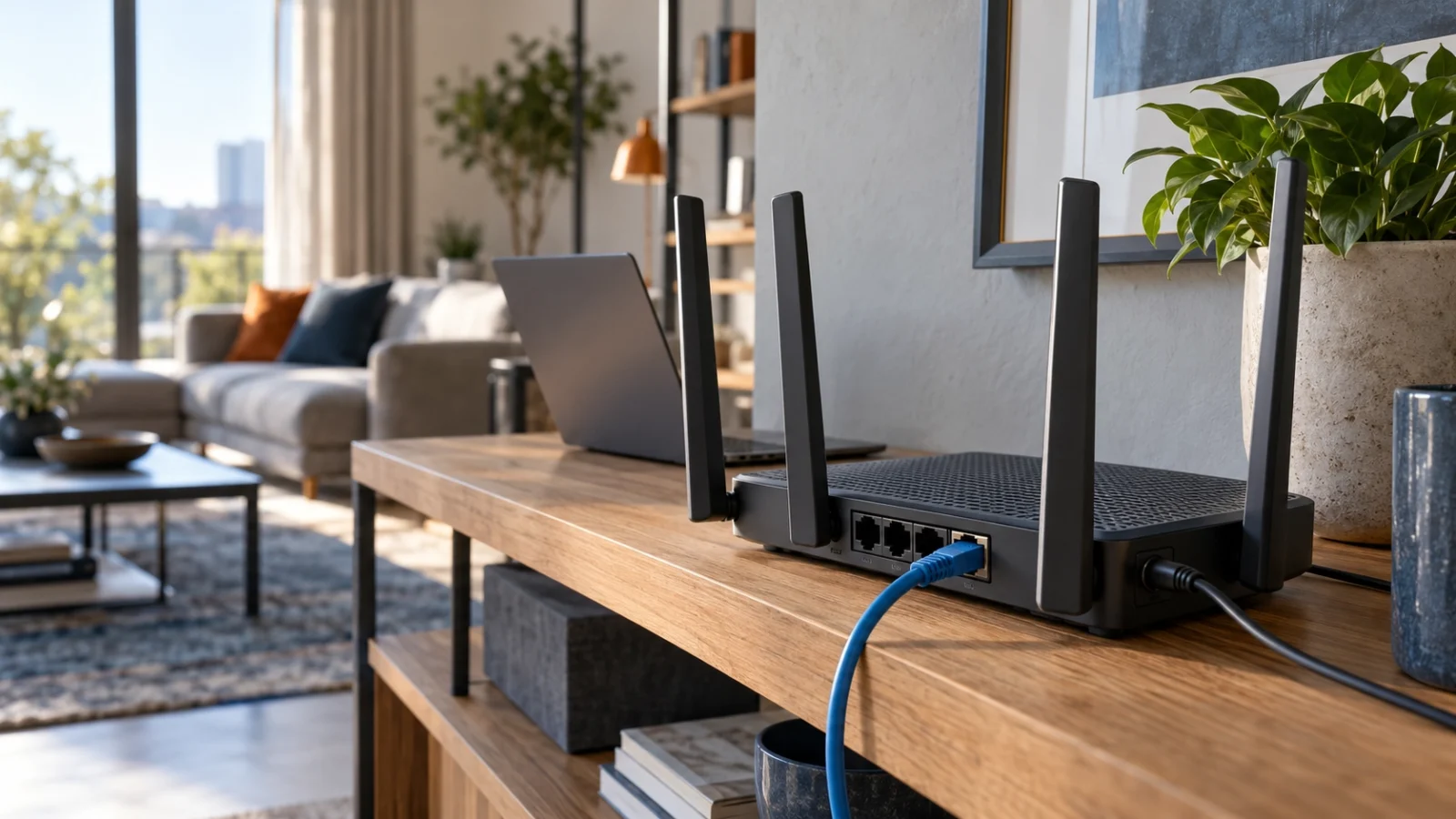
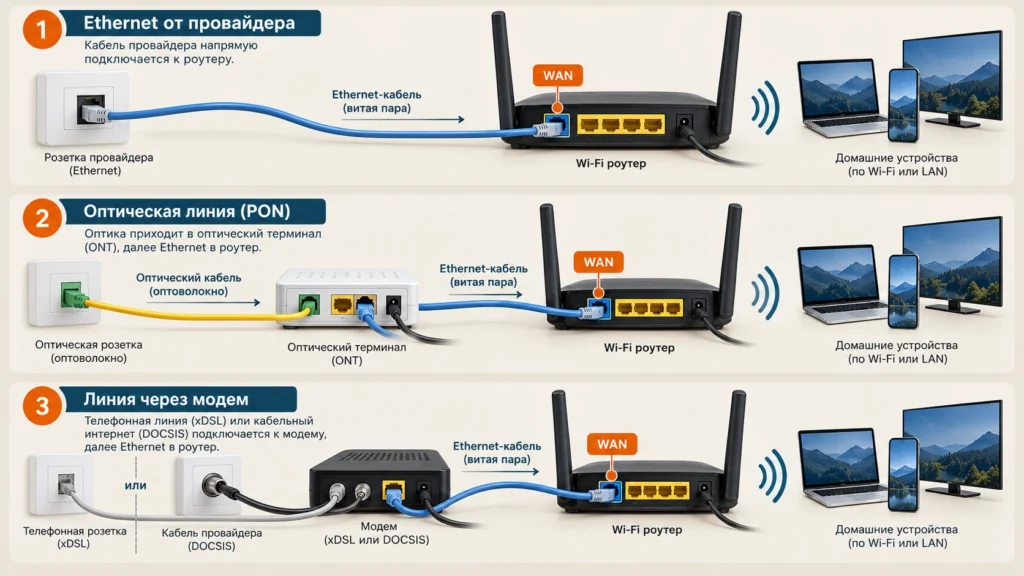
Чтобы разобраться, как подключить роутер, сначала определите, откуда в квартиру или дом приходит интернет. При обычной выделенной линии Ethernet кабель провайдера подключают непосредственно в разъём WAN или Internet роутера. При оптоволоконном подключении между линией провайдера и обычным роутером обычно находится оптический терминал ONT: его Ethernet-порт соединяют с WAN-портом роутера. Для DSL, кабельного модема и некоторых других технологий схема также может включать отдельное оборудование провайдера.
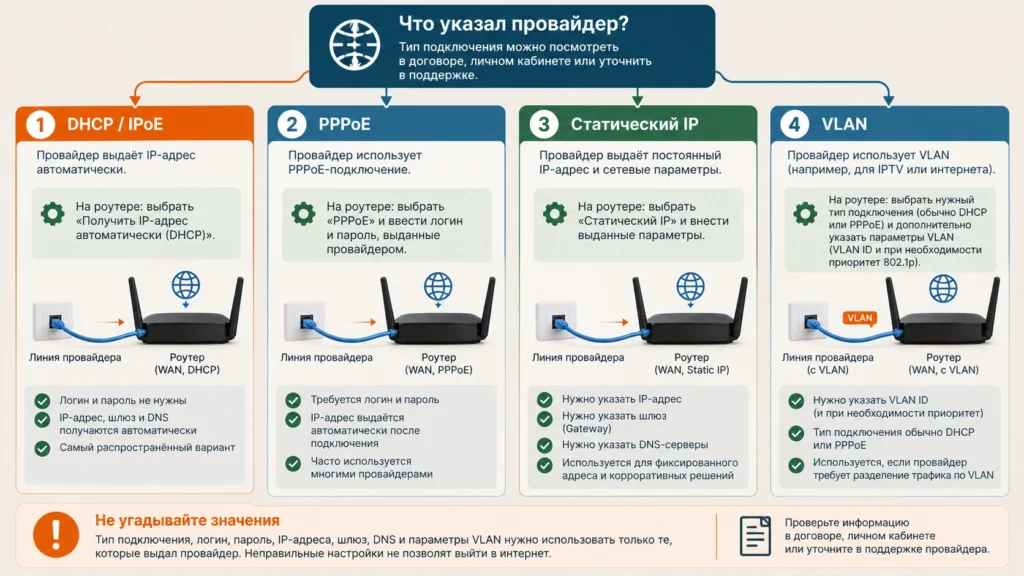
После физического соединения роутер ещё должен установить интернет-соединение. У одного провайдера достаточно автоматического получения адреса по DHCP/IPoE, у другого потребуется логин и пароль PPPoE, у третьего — выданные вручную IP-параметры. Эти данные нельзя угадывать по марке роутера: тип подключения определяет провайдер.
Что понадобится перед подключением
Для обычной домашней схемы подготовьте:
- сам роутер с подходящим блоком питания;
- кабель или оборудование провайдера;
- Ethernet-кабель для соединения с ONT, модемом или компьютером, если он нужен;
- телефон, ноутбук или компьютер для первичной настройки;
- данные договора с провайдером, если в нём указаны логин, пароль, статический IP, VLAN или другие параметры.
Если интернет до покупки роутера уже работал при прямом подключении кабеля к компьютеру, не удаляйте старые настройки и не выбрасывайте данные договора до окончания настройки. У некоторых провайдеров соединение может быть привязано к определённому MAC-адресу, поэтому при замене устройства иногда требуется зарегистрировать новый адрес у провайдера либо использовать предусмотренную роутером функцию клонирования MAC. Такая необходимость зависит именно от сети оператора.
Если оборудование ещё не выбрано и вопрос заключается в том, роутер для дома какой лучше, это отдельная задача: здесь важны скорость тарифа, площадь помещения, диапазоны Wi-Fi, число Ethernet-портов и возможности конкретной модели. Для подключения уже купленного устройства прежде всего нужна совместимость его WAN-интерфейса с вашей линией.
Куда подключать кабели: WAN, LAN и питание
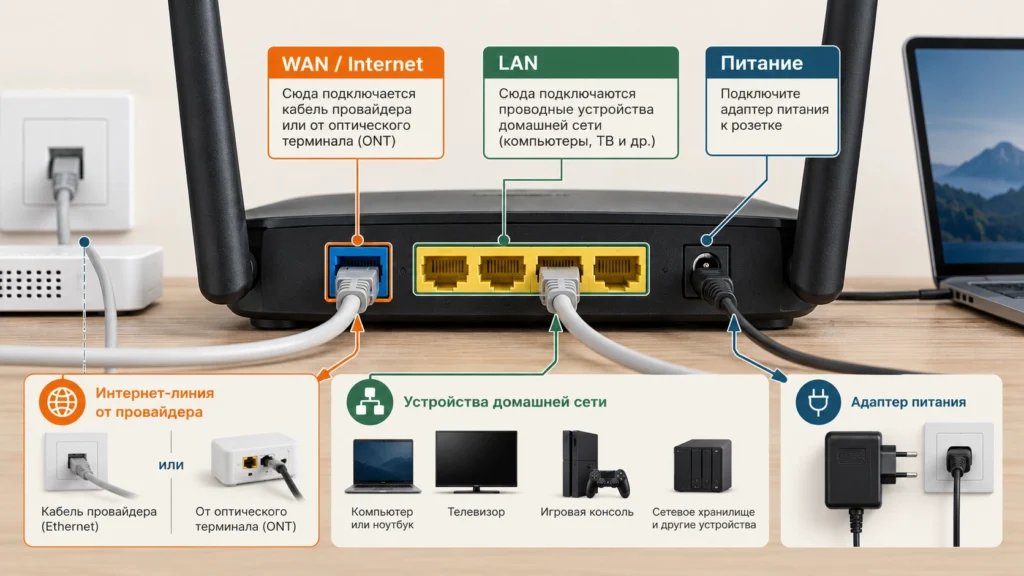
На задней или нижней панели домашнего роутера обычно находятся разъём питания и несколько сетевых портов. Главная ошибка при первой настройке — перепутать WAN и LAN.
WAN/Internet предназначен для внешнего соединения с провайдером, ONT или модемом. LAN используется для компьютеров, телевизоров, приставок, сетевых хранилищ и других устройств домашней сети. Microsoft также отдельно указывает, что при проводном соединении компьютера кабель следует подключать к Ethernet/LAN-порту роутера, а не в интернет-порт, предназначенный для связи роутера с модемом или внешней сетью.
У разных моделей цвет, номер и расположение разъёмов различаются, поэтому ориентируйтесь на подпись WAN, Internet, значок глобуса либо руководство к конкретной модели. Не стоит считать, что WAN всегда синий, а LAN всегда жёлтый: это лишь распространённый вариант оформления, а не стандарт.
Схема при обычном Ethernet от провайдера
Последовательность выглядит так:
кабель провайдера → WAN роутера → Wi-Fi/LAN → домашние устройства
Для IPoE-подключения без дополнительной авторизации после соединения кабеля с WAN роутер может получить параметры автоматически. Именно такую типовую Ethernet-схему описывает, например, документация Keenetic.
Схема с оптическим терминалом
Если в квартиру приходит оптоволокно и оператор установил ONT:
оптоволокно → ONT → Ethernet → WAN роутера
Не пытайтесь вставлять оптический коннектор в обычный Ethernet-разъём. Исключение — специализированные устройства с соответствующим PON/SFP-интерфейсом и поддержкой сети конкретного оператора.
Схема с отдельным модемом
Для DSL, DOCSIS и некоторых других вариантов:
линия провайдера → модем → Ethernet → WAN роутера
Если модем сам работает как маршрутизатор, новая точка может оказаться за ещё одним NAT. Для обычного доступа в интернет это не всегда заметно, но может иметь значение для проброса портов, удалённого доступа и некоторых сетевых сервисов.
Как физически подключить роутер
Если линия уже заведена и оборудование провайдера исправно, порядок простой.
- Поставьте роутер там, где можно безопасно подключить питание и кабель провайдера.
- Если используется ONT или модем, убедитесь, что он включён и линия на нём поднята.
- Подключите внешний Ethernet-кабель в WAN/Internet роутера.
- При необходимости соедините компьютер с любым LAN-портом отдельным Ethernet-кабелем.
- Подключите штатный блок питания роутера.
- Дождитесь загрузки устройства.
Положение индикаторов после запуска зависит от модели. Обычно отдельные светодиоды отображают питание, Ethernet-соединение и Wi-Fi, но цвет и режим мигания нельзя трактовать одинаково для всех производителей. Если индикатор WAN не показывает физического соединения, проверьте кабель, его фиксацию в разъёме и оборудование провайдера.
Установка роутера как физическое размещение в помещении — отдельный вопрос. Для качества Wi-Fi обычно полезнее открытая позиция, чем закрытый металлический шкаф или ниша, но подключить устройство можно и до выбора окончательного места.
Если необходимо разместить роутер на стену без сверления, сначала убедитесь, что конкретный способ крепления выдержит массу устройства и блока кабелей и не перекроет вентиляционные отверстия. К самой настройке интернет-соединения способ крепления отношения не имеет.
Как войти в настройки роутера
Первичная настройка выполняется через фирменное приложение либо веб-интерфейс. У разных производителей используются разные локальные адреса и имена, поэтому универсального адреса вида 192.168.1.1, который гарантированно подходит каждому роутеру, нет.
Посмотрите наклейку на корпусе, краткое руководство или инструкцию производителя. Там обычно указаны:
- имя исходной Wi-Fi-сети;
- пароль или способ первого подключения;
- адрес веб-интерфейса;
- порядок создания административного пароля.
Подключиться к роутеру для настройки можно двумя способами.
Через Ethernet
Соедините компьютер с LAN-портом. Для первичной настройки это удобный вариант: при изменении имени Wi-Fi или пароля проводное соединение не оборвётся.
Через Wi-Fi
На телефоне или ноутбуке откройте список доступных сетей, выберите исходную сеть роутера и подключитесь к ней по данным с корпуса или инструкции. Наличие Wi-Fi-соединения на этом этапе ещё не означает, что интернет уже работает: устройство может быть подключено только к локальной сети роутера.
Именно поэтому вопрос «подключен ли к роутеру» и вопрос «есть ли доступ в интернет» — не одно и то же.
Какой тип интернет-соединения выбрать
После входа в интерфейс мастер настройки обычно просит выбрать WAN-подключение. Некоторые современные роутеры умеют определять его автоматически, но результат всё равно стоит сопоставить с данными провайдера. В документации ASUS, например, мастер различает автоматический IP и PPPoE и при PPPoE запрашивает учётные данные оператора.
| Тип подключения | Что требуется от пользователя | Когда встречается |
|---|---|---|
| Автоматический IP, DHCP, IPoE | обычно ничего, адрес выдаётся автоматически | распространённое Ethernet-подключение |
| PPPoE | логин и пароль провайдера | Ethernet, некоторые DSL-схемы |
| Статический IP | IP-адрес, маска/префикс, шлюз, DNS по данным оператора | когда провайдер выдаёт фиксированные параметры |
| PPTP/L2TP | параметры, предоставленные оператором | отдельные сети провайдеров |
| VLAN | идентификатор и другие параметры оператора | когда провайдер разделяет услуги по VLAN |
Для IPoE/DHCP не придумывайте IP-адрес вручную. При поддерживаемой сети роутер получает его автоматически. Для статического подключения, наоборот, значения должны точно совпадать с теми, которые выдал оператор.
Если используется PPPoE
Выберите PPPoE и введите логин и пароль именно для доступа в интернет. Это могут быть не те же данные, что используются для личного кабинета на сайте оператора. Официальные инструкции TP-Link и Keenetic также указывают, что учётные данные PPPoE предоставляет интернет-провайдер.
Не создавайте параллельно PPPoE-соединение на компьютере, если по вашей схеме авторизоваться должен сам роутер. После правильной настройки он устанавливает внешнее соединение один раз и раздаёт доступ домашним устройствам.
Если провайдер выдал статический IP
Перенесите параметры без изменений: IP-адрес, шлюз, маску или префикс и DNS, если они указаны. Не используйте случайные значения из примеров в интернете — они относятся к чужим сетям.
Если требуется VLAN
Введите только значение, выданное оператором для вашей услуги. VLAN ID нельзя определить по модели роутера или региону. У некоторых провайдеров интернет, IPTV и телефония используют разные параметры.
Как настроить домашний Wi-Fi
Когда внешнее соединение создано, задайте параметры беспроводной сети. Для обычного домашнего использования достаточно определить имя сети и пароль, а дополнительные параметры каналов и ширины канала без необходимости можно оставить в автоматическом режиме. TP-Link, например, в актуальной инструкции также рекомендует большинству пользователей менять прежде всего имя сети и пароль, не вмешиваясь в расширенные параметры без конкретной причины.
Если роутер поддерживает диапазоны 2,4 и 5 ГГц, интерфейс может предложить одно общее имя сети с автоматическим распределением устройств либо отдельные SSID. Оба варианта рабочие. Общее имя удобнее в обычной домашней сети, а отдельные иногда полезны для диагностики или старых устройств.
Для защиты беспроводной сети используйте WPA2-AES или WPA3, если его поддерживают роутер и клиентские устройства. При WPA3 нужно учитывать совместимость: старое оборудование может не уметь подключаться к такой сети, поэтому на части роутеров предусмотрен смешанный режим WPA2/WPA3.
Пароль администратора самого роутера и пароль Wi-Fi лучше делать разными. Доступ к административной панели позволяет менять параметры всей сети, поэтому защищать его нужно отдельно. Производители также рекомендуют поддерживать прошивку роутера в актуальном состоянии.
После изменения имени или пароля Wi-Fi беспроводные устройства отсоединятся. Это нормально: выберите уже новую сеть и подключитесь повторно с новым паролем.
Как проверить, что подключение роутера выполнено правильно
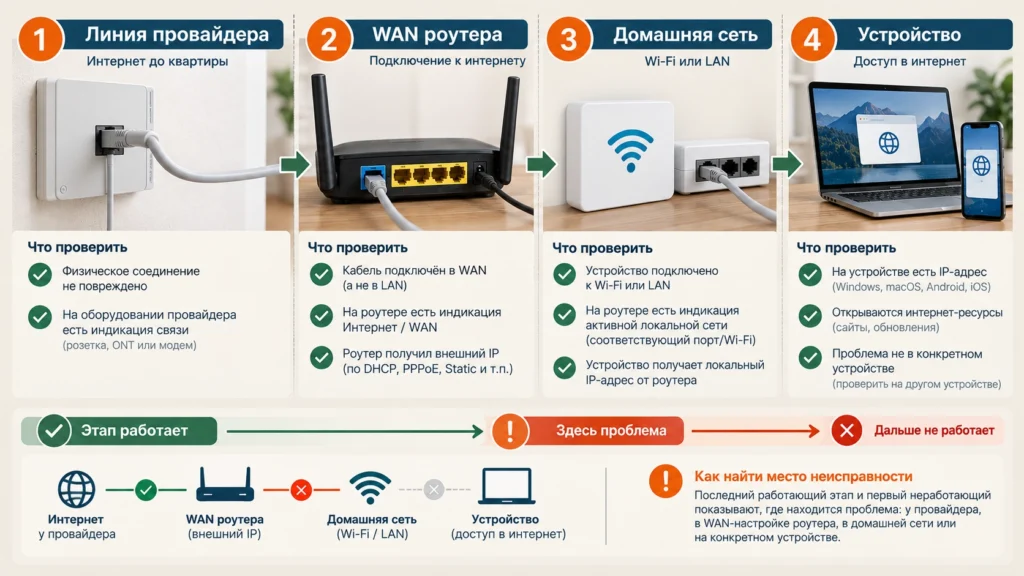
Проверяйте цепочку последовательно, а не только по значку Wi-Fi.
1. Есть физическое соединение WAN
Кабель плотно установлен в WAN, а интерфейс роутера видит соединение. Если линка нет, настройка PPPoE или DNS не поможет — сначала нужно проверить кабель, ONT, модем или линию.
2. Роутер получил WAN-параметры
Откройте статус интернет-соединения. При DHCP/IPoE или статическом IP должен быть назначен внешний WAN-адрес согласно схеме оператора. При PPPoE статус должен показывать установленное соединение.
3. Устройство подключено к локальной сети
На телефоне должен отображаться активный Wi-Fi, а компьютер при Ethernet-подключении — видеть проводное соединение. В Windows состояние Ethernet и Wi-Fi можно посмотреть в разделе «Сеть и Интернет».
4. Есть доступ за пределы локальной сети
Откройте несколько обычных сайтов. Сам факт доступа к странице настроек роутера доказывает лишь связь устройства с маршрутизатором, но не соединение с провайдером.
Что делать, если Wi-Fi есть, но интернет не работает
Это одна из самых частых ситуаций после первого запуска. Телефон видит сеть, успешно подключается, но сайты не открываются. В таком случае радиочасть роутера уже работает — искать причину нужно ближе к WAN.
Проверяйте по порядку:
- Убедитесь, что кабель провайдера или ONT подключён именно к WAN/Internet.
- Посмотрите, показывает ли роутер физическое соединение на WAN.
- Откройте статус WAN и проверьте, получил ли роутер IP-адрес.
- Сопоставьте выбранный тип подключения с договором провайдера.
- При PPPoE перепроверьте логин и пароль.
- При статическом IP ещё раз сверьте адрес, шлюз и DNS.
- Если оператор использует VLAN или привязку по MAC, проверьте эти параметры.
- Перезагрузите ONT/модем и роутер, если этого требует схема конкретного оборудования.
- Если параметры правильные, но соединения нет, уточните состояние линии у провайдера.
Microsoft отдельно различает подключение к локальной Wi-Fi-сети и состояние «без доступа к интернету». Поэтому наличие полного индикатора Wi-Fi не является доказательством исправной линии провайдера.
Если один компьютер не работает, а телефон через тот же роутер открывает сайты, сам WAN уже, скорее всего, исправен. Тогда проблема находится на стороне конкретного устройства: сетевой адаптер, IP-параметры, прокси, VPN, DNS или программное обеспечение. В Windows при обычной домашней сети IP-параметры клиента чаще всего получают автоматически по DHCP от роутера.
Ошибки при подключении роутера
Кабель провайдера вставлен в LAN
Устройство может показывать физическое Ethernet-соединение, но обычная маршрутизация через WAN не будет настроена так, как предполагает стандартная схема.
Выбран PPPoE без данных провайдера
Наличие пункта PPPoE в меню не означает, что его нужно включать. Выбирайте его только тогда, когда именно этот протокол использует оператор.
Введён случайный статический IP
Параметры WAN должны поступить от провайдера. Адрес из чужой инструкции почти наверняка относится к другой сети.
Пользователь настраивает только Wi-Fi
Имя сети и пароль отвечают за подключение устройств к роутеру. Они не определяют, каким способом сам роутер подключается к оператору.
WAN и LAN имеют одинаковые подсети после второго роутера
Такое возможно, если новый роутер подключён за уже работающим маршрутизатором. Простая домашняя сеть иногда продолжает работать, но для корректной архитектуры может потребоваться изменить режим устройства или LAN-подсеть.
Сразу меняются десятки дополнительных параметров
Каналы, MTU, ручной DNS, MAC, VLAN и другие настройки не стоит менять «для улучшения интернета», если этого не требует конкретная проблема. Сначала добейтесь работы на базовой конфигурации.
Что настроить после первого успешного подключения
Когда интернет заработал, завершите базовую настройку безопасности:
- установите отдельный надёжный пароль администратора;
- задайте собственный пароль Wi-Fi;
- используйте WPA2-AES либо WPA3 с учётом совместимости устройств;
- проверьте наличие обновления прошивки;
- сохраните данные провайдера и административный пароль в безопасном месте;
- отключайте дополнительные удалённые функции, если они вам не нужны.
Актуальная прошивка важна не только для новых функций: обновления производителей могут содержать исправления стабильности и безопасности. При этом процесс обновления выполняйте по инструкции именно вашей модели и не отключайте питание во время прошивки.
После этого подключение роутера можно считать законченным: WAN установлен, сам роутер получает интернет, домашние устройства получают сетевые параметры и выходят в сеть через Wi-Fi или LAN.
Подключить роутер к интернету
Определите схему подключения
Выясните, приходит ли Ethernet напрямую от провайдера или роутер должен подключаться через ONT либо модем.
Подключите внешний кабель
Соедините кабель провайдера или Ethernet-выход ONT/модема с портом WAN/Internet роутера.
Подключите питание
Включите штатный блок питания и дождитесь полной загрузки роутера.
Войдите в настройки
Подключитесь к LAN или исходной Wi-Fi-сети и откройте приложение либо веб-интерфейс по инструкции вашей модели.
Настройте WAN
Выберите DHCP/IPoE, PPPoE, статический IP или другой тип, который указан провайдером, и внесите только выданные им параметры.
Настройте Wi-Fi
Задайте имя беспроводной сети, отдельный надёжный пароль и поддерживаемый устройствами режим WPA2/WPA3.
Проверьте интернет
Убедитесь, что WAN получил соединение, подключите телефон или компьютер и проверьте открытие нескольких интернет-ресурсов.
Защитите настройки
Установите отдельный пароль администратора и проверьте наличие актуальной прошивки для вашей модели.
Что проверить, если роутер подключён, а интернета нет
01Почему телефон подключён к Wi-Fi, но сайты не открываются?
Wi-Fi подтверждает связь телефона с роутером, а не с интернет-провайдером. Проверьте WAN-кабель, состояние внешнего соединения и тип подключения в настройках маршрутизатора.
02Нужно ли вводить логин и пароль от интернета?
Только если провайдер использует протокол, требующий авторизации, например PPPoE. При обычном DHCP/IPoE отдельные учётные данные часто не нужны.
03Можно ли подключить компьютер кабелем одновременно с Wi-Fi?
Да. Компьютер подключают к свободному LAN-порту, а смартфоны и другие устройства могут одновременно работать по Wi-Fi. Кабель провайдера при стандартной схеме остаётся в WAN.
04Почему после замены старого роутера новый не выходит в интернет?
Проверьте тип WAN, логин и пароль, статические параметры, VLAN и возможную привязку подключения к MAC-адресу. При такой привязке новый WAN MAC может потребовать регистрации у провайдера.
05Нужно ли использовать адрес 192.168.1.1 для входа в любой роутер?
Нет. Локальный адрес или имя веб-интерфейса зависит от производителя, модели и текущих настроек. Используйте данные на корпусе и в инструкции конкретного устройства; определить адрес своего шлюза также можно через сетевые параметры подключённого компьютера.



Комментарии
Чтобы оставить комментарий, войдите на сайт